Domain digi-foto.de kaufen?
Wir ziehen mit dem Projekt
digi-foto.de um.
Sind Sie am Kauf der Domain
digi-foto.de interessiert?
domain@kv-gmbh.de · 0541-91531010
Domain digi-foto.de kaufen?
Wie kann man Zoom effektiv für Videokonferenzen nutzen?
1. Stelle sicher, dass du über eine stabile Internetverbindung verfügst, um Unterbrechungen zu vermeiden. 2. Nutze die Funktionen von Zoom wie Bildschirmfreigabe, Chat und virtuelle Hintergründe, um die Kommunikation zu verbessern. 3. Achte auf eine angemessene Beleuchtung und Positionierung der Kamera, um ein professionelles Erscheinungsbild zu gewährleisten. **
Wie kann ich Zoom optimal für Videokonferenzen nutzen?
1. Stelle sicher, dass deine Internetverbindung stabil ist, um Unterbrechungen während der Konferenz zu vermeiden. 2. Nutze die Funktionen von Zoom wie Bildschirmfreigabe, Chat und virtuelle Hintergründe, um die Kommunikation und Interaktion zu verbessern. 3. Achte auf eine angemessene Beleuchtung und Positionierung der Kamera, um ein professionelles Erscheinungsbild zu gewährleisten. **

Ähnliche Suchbegriffe für Videokonferenzen
Top-Angebote
Produkte zum Begriff Videokonferenzen:
-
SchiLf Gelingende Videokonferenzen mit BigBlueButtonDies ist ein Mitschnitt unseres gleichnamigen Live-Webinars.Auf folgende Inhalte dürfen Sie sich freuen:In dieser Fortbildung steht das Videokonferenzsystem BigBlueButton im Mittelpunkt. Diese Open-Source-Software für den video-gestützten Fernunterricht setzt sich an Schulen immer mehr durch. Sie werden durch sämtliche Funktionen der Software geführt und erfahren Tipps und Tricks zur einfachen Bedienung des Systems. Es wird auf die wichtigsten methodischen und didaktischen Aspekte des Videounterrichts eingegangen. Die sehr erfahrenen Referenten teilen Ihre Überlegungen zum sinnvollen und effizienten Videounterricht und liefern dazu praktische Beispiele zu Konferenzregeln, der Unterrichtsorganisation, der Nutzung des Whiteboards als digitale Wandtafel, zum Screensharing, zu Feedbackmöglichkeiten, zur Videoeinbindung, Breakout-Räumen für Gruppenarbeit uvm. Sie lernen außerdem, wie Sie eigene Materialien für Ihre Schüler*innen einbinden und erfahren, wie Sie einzelnen Lernenden die Rolle des*der Präsentators*in oder gegebenenfalls des*der Moderator*in zuweisen können. Abschließend wird der Datenschutz thematisiert und gezeigt, wie Sie Ihre virtuellen Unterrichtsräume vor unbefugtem Zugriff schützen können.Erfahren Sie, wie Sie Ihre Videokonferenzen didaktisch und methodisch professionell gestalten und legen Sie so die Basis für einen erfolgreichen Fernunterricht!Wichtige Hinweise zum Verbraucherschutz finden Sie hier. Inhaltliche Schwerpunkte:Einführung in die Funktionen und Bedienung von BigBlueButtonPraktische Tipps zu didaktischen und methodischen Aspekten des VideounterrichtsGestaltung von interaktiven Unterrichtseinheiten durch Whiteboards, Breakout-Räume und FeedbacktoolsEinbindung von Materialien und Zuweisung von Rollen für Schüler*innen im virtuellen Klassenzimmer11,99 €*Versand: 0,00 €Sichere Weiterleitung zum Anbieter
-
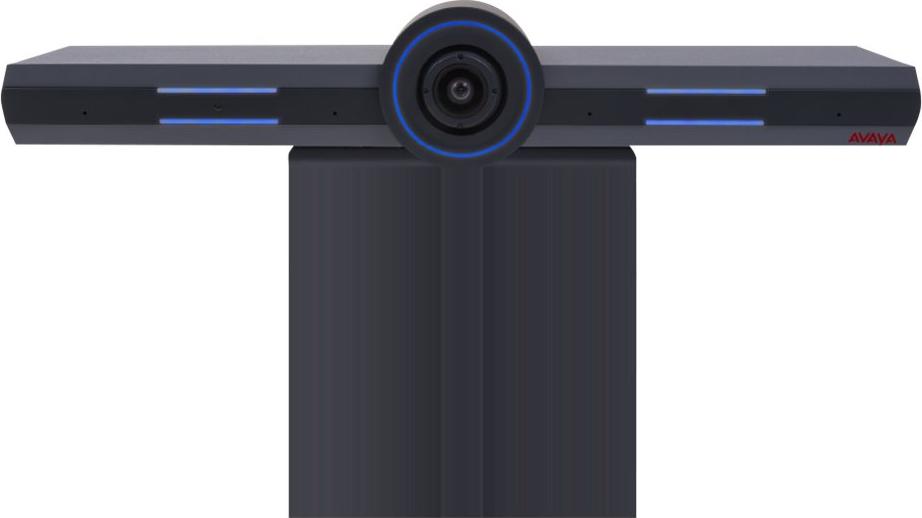
Avaya IX - Komplettlösung für Videokonferenzen und Zusammenarbeit> Produkttyp - Videokonferenzsystem Avaya IX All-in-One-Videokonferenz-/Kollaborationsgerät für Besprechungsräume CU-360 - Videokonferenzkomponente - Netzteil im Lieferumfang enthalten Avaya CU-360 COLLABORATION UNI IN (700513892)513,97 €*Versand: 0,00 €Sichere Weiterleitung zum Anbieter


-
Wie kann man mit Zoom an interaktiven Videokonferenzen teilnehmen?
Um an interaktiven Videokonferenzen mit Zoom teilzunehmen, musst du zunächst die Zoom-App herunterladen und installieren. Anschließend erhältst du entweder einen Link zur Videokonferenz oder kannst dich mit einem Meeting-ID und Passwort einloggen. Während der Konferenz kannst du aktiv an Diskussionen teilnehmen, Fragen stellen und dich mit anderen Teilnehmern austauschen. **
-
Welche Plattformen gibt es für Videokonferenzen, wie Zoom, Skype oder Teams?
Es gibt verschiedene Plattformen für Videokonferenzen, darunter Zoom, Skype, Microsoft Teams, Google Meet und Cisco Webex. Diese Plattformen ermöglichen es Benutzern, sich über das Internet zu verbinden und in Echtzeit Audio- und Videoinhalte auszutauschen. Sie bieten auch Funktionen wie Bildschirmfreigabe, Chat und Aufzeichnung von Sitzungen. **
-
Wie funktioniert die Nutzung von Zoom für virtuelle Meetings und Videokonferenzen?
Um Zoom für virtuelle Meetings und Videokonferenzen zu nutzen, muss man sich zunächst auf der Plattform registrieren und die App herunterladen. Anschließend kann man entweder eine Besprechung erstellen und den Link teilen oder einem Meeting beitreten, indem man den entsprechenden Link oder die Meeting-ID eingibt. Während des Meetings kann man Video- und Audioverbindungen herstellen, den Bildschirm teilen, Chat-Nachrichten senden und verschiedene Funktionen wie virtuelle Hintergründe oder Umfragen nutzen. **
-
Ist die Kamera in Microsoft Teams für Videokonferenzen integriert?
Ja, Microsoft Teams verfügt über eine integrierte Kamerafunktion, mit der Benutzer an Videokonferenzen teilnehmen können. Die Kamera kann entweder die eingebaute Webcam des Computers oder eine externe Kamera verwenden. Benutzer können ihre Kamera während eines Meetings aktivieren oder deaktivieren. **
Dürfen Lehrer uns zwingen, die Kamera in Videokonferenzen anzumachen?
Es gibt keine einheitliche Antwort auf diese Frage, da es von den jeweiligen Schulrichtlinien und dem Land abhängt, in dem du dich befindest. Einige Schulen können es als Teil ihrer Richtlinien vorschreiben, dass Schüler ihre Kameras einschalten müssen, während andere Schulen dies möglicherweise nicht verlangen. Es ist am besten, sich an die Vorgaben deiner Schule zu halten und bei Unklarheiten mit deinen Lehrern oder der Schulleitung zu sprechen. **
Wie deinstalliere ich Digi Foto?
Um Digi Foto zu deinstallieren, gehe zu den Einstellungen deines Geräts und öffne den Abschnitt "Apps" oder "Anwendungen". Suche nach Digi Foto in der Liste der installierten Apps und tippe darauf. Wähle dann die Option "Deinstallieren" oder "App entfernen", um die Anwendung von deinem Gerät zu entfernen. **
Top-Angebote
Produkte zum Begriff Videokonferenzen:
-
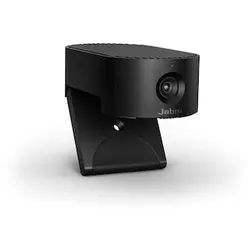
Jabra PanaCast 20 Kamera für Videokonferenzen 4K WebcamKI-gestütztes 4K-Ultra-HD-Video / mit fast allen Video- und Audiokonferenz-Lösungen kompatibel / Nahtlose Integration in alle führenden UC-Plattformen / Plug-and-play-USB-Anschluss Mit der PanaCast 20 erleben Sie Videokonferenzen in einem ganz anderem Bild. Eine ideale Meetinglösung mit KI-gestützten Vorteilen.154,78 €*Versand: 6,99 €Sichere Weiterleitung zum Anbieter
-
Die Kamera im FokusDie Kamera im Fokus , Von der gekurbelten zur digitalen Filmkunst in der deutschen Kinematografie , Schläuche & Leitungen > Motorkühlung , Erscheinungsjahr: 202409, Produktform: Kartoniert, Titel der Reihe: CineGraph Buch##, Seitenzahl/Blattzahl: 200, Abbildungen: schwarz-weiße Abbildungen, Keyword: Filmtechnik; Filmproduktion; Filmmaterial; Lichtsetzung; digitale Kamera; CineGraph, Fachschema: Film / Kritik, Rezeption~Film / Recht, Produktion, Wirtschaft, Fachkategorie: Filmproduktion: Produktionstechniken, Warengruppe: HC/Theater/Ballett/Film/Fernsehen, UNSPSC: 49019900, Warenverzeichnis für die Außenhandelsstatistik: 49019900, Länge: 210, Breite: 146, Höhe: 17, Gewicht: 253, Produktform: Kartoniert, Genre: Geisteswissenschaften/Kunst/Musik,39,00 €*Versand: 0,00 €Sichere Weiterleitung zum Anbieter
-
SchiLf Gelingende Videokonferenzen mit BigBlueButtonDies ist ein Mitschnitt unseres gleichnamigen Live-Webinars.Auf folgende Inhalte dürfen Sie sich freuen:In dieser Fortbildung steht das Videokonferenzsystem BigBlueButton im Mittelpunkt. Diese Open-Source-Software für den video-gestützten Fernunterricht setzt sich an Schulen immer mehr durch. Sie werden durch sämtliche Funktionen der Software geführt und erfahren Tipps und Tricks zur einfachen Bedienung des Systems. Es wird auf die wichtigsten methodischen und didaktischen Aspekte des Videounterrichts eingegangen. Die sehr erfahrenen Referenten teilen Ihre Überlegungen zum sinnvollen und effizienten Videounterricht und liefern dazu praktische Beispiele zu Konferenzregeln, der Unterrichtsorganisation, der Nutzung des Whiteboards als digitale Wandtafel, zum Screensharing, zu Feedbackmöglichkeiten, zur Videoeinbindung, Breakout-Räumen für Gruppenarbeit uvm. Sie lernen außerdem, wie Sie eigene Materialien für Ihre Schüler*innen einbinden und erfahren, wie Sie einzelnen Lernenden die Rolle des*der Präsentators*in oder gegebenenfalls des*der Moderator*in zuweisen können. Abschließend wird der Datenschutz thematisiert und gezeigt, wie Sie Ihre virtuellen Unterrichtsräume vor unbefugtem Zugriff schützen können.Erfahren Sie, wie Sie Ihre Videokonferenzen didaktisch und methodisch professionell gestalten und legen Sie so die Basis für einen erfolgreichen Fernunterricht!Wichtige Hinweise zum Verbraucherschutz finden Sie hier. Inhaltliche Schwerpunkte:Einführung in die Funktionen und Bedienung von BigBlueButtonPraktische Tipps zu didaktischen und methodischen Aspekten des VideounterrichtsGestaltung von interaktiven Unterrichtseinheiten durch Whiteboards, Breakout-Räume und FeedbacktoolsEinbindung von Materialien und Zuweisung von Rollen für Schüler*innen im virtuellen Klassenzimmer11,99 €*Versand: 0,00 €Sichere Weiterleitung zum Anbieter
-
Wie kann man Zoom effektiv für Videokonferenzen nutzen?
1. Stelle sicher, dass du über eine stabile Internetverbindung verfügst, um Unterbrechungen zu vermeiden. 2. Nutze die Funktionen von Zoom wie Bildschirmfreigabe, Chat und virtuelle Hintergründe, um die Kommunikation zu verbessern. 3. Achte auf eine angemessene Beleuchtung und Positionierung der Kamera, um ein professionelles Erscheinungsbild zu gewährleisten. **
-
Wie kann ich Zoom optimal für Videokonferenzen nutzen?
1. Stelle sicher, dass deine Internetverbindung stabil ist, um Unterbrechungen während der Konferenz zu vermeiden. 2. Nutze die Funktionen von Zoom wie Bildschirmfreigabe, Chat und virtuelle Hintergründe, um die Kommunikation und Interaktion zu verbessern. 3. Achte auf eine angemessene Beleuchtung und Positionierung der Kamera, um ein professionelles Erscheinungsbild zu gewährleisten. **
-
Wie kann man mit Zoom an interaktiven Videokonferenzen teilnehmen?
Um an interaktiven Videokonferenzen mit Zoom teilzunehmen, musst du zunächst die Zoom-App herunterladen und installieren. Anschließend erhältst du entweder einen Link zur Videokonferenz oder kannst dich mit einem Meeting-ID und Passwort einloggen. Während der Konferenz kannst du aktiv an Diskussionen teilnehmen, Fragen stellen und dich mit anderen Teilnehmern austauschen. **
-
Welche Plattformen gibt es für Videokonferenzen, wie Zoom, Skype oder Teams?
Es gibt verschiedene Plattformen für Videokonferenzen, darunter Zoom, Skype, Microsoft Teams, Google Meet und Cisco Webex. Diese Plattformen ermöglichen es Benutzern, sich über das Internet zu verbinden und in Echtzeit Audio- und Videoinhalte auszutauschen. Sie bieten auch Funktionen wie Bildschirmfreigabe, Chat und Aufzeichnung von Sitzungen. **
Ähnliche Suchbegriffe für Videokonferenzen
-
Avaya IX - Komplettlösung für Videokonferenzen und Zusammenarbeit> Produkttyp - Videokonferenzsystem Avaya IX All-in-One-Videokonferenz-/Kollaborationsgerät für Besprechungsräume CU-360 - Videokonferenzkomponente - Netzteil im Lieferumfang enthalten Avaya CU-360 COLLABORATION UNI IN (700513892)513,97 €*Versand: 0,00 €Sichere Weiterleitung zum Anbieter
-
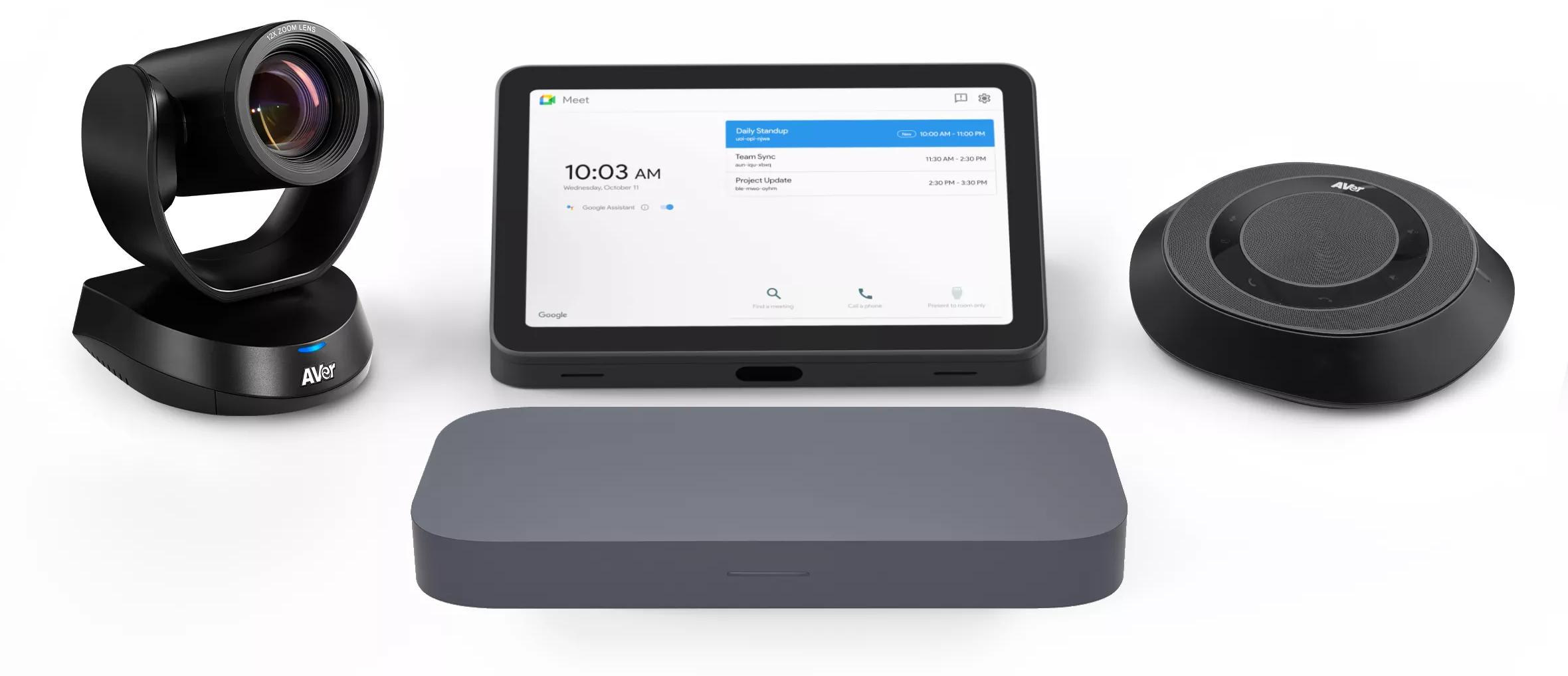
ASUS Google Meet GQE20A - Large Room Kit - Kit für Videokonferenzen (Freisprechgerät, Touchscreen-Konsole, PTZ-Kamera)Flüssige Besprechungen, die sich anfühlen wie persönliche Treffen. Das ASUS Room Kit für Google Meet Hardware liefert lebensechte und flüssige Videokonferenzen in beeindruckender HD-Qualität. Es ist einfach einzurichten und unterstützt Besprechungsräume aller Größen, von kleinen Huddle Rooms bis hin zu großen Konferenzräumen, und sorgt für nahtlose Konferenzerlebnisse für alle Teilnehmer. Im Kern dieses Pakets befindet sich das schlanke und leistungsstarke ASUS Room Kit Compute System für Google Meet. Angetrieben von einem Intel Core Prozessor der 13. Generation liefert es außergewöhnliche 4K-Videos und hochwertige Audioqualität. Die im Kit enthaltenen erweiterbaren Freisprecheinrichtungen ermöglichen kristallklare Gespräche durch die Eliminierung von Echos und Geräuschen. Zusätzlich ermöglicht die 4K UHD-Kamera mit KI-gestützter automatischer Bildausschnittsteuerung meisterhafte Präsentationen, während das Touchscreen-Bedienfeld und die Fernbedienung eine mühelose Besprechungsmodera5080,70 €*Versand: 0,00 €Sichere Weiterleitung zum Anbieter
-
Wie funktioniert die Nutzung von Zoom für virtuelle Meetings und Videokonferenzen?
Um Zoom für virtuelle Meetings und Videokonferenzen zu nutzen, muss man sich zunächst auf der Plattform registrieren und die App herunterladen. Anschließend kann man entweder eine Besprechung erstellen und den Link teilen oder einem Meeting beitreten, indem man den entsprechenden Link oder die Meeting-ID eingibt. Während des Meetings kann man Video- und Audioverbindungen herstellen, den Bildschirm teilen, Chat-Nachrichten senden und verschiedene Funktionen wie virtuelle Hintergründe oder Umfragen nutzen. **
-
Ist die Kamera in Microsoft Teams für Videokonferenzen integriert?
Ja, Microsoft Teams verfügt über eine integrierte Kamerafunktion, mit der Benutzer an Videokonferenzen teilnehmen können. Die Kamera kann entweder die eingebaute Webcam des Computers oder eine externe Kamera verwenden. Benutzer können ihre Kamera während eines Meetings aktivieren oder deaktivieren. **
-
Dürfen Lehrer uns zwingen, die Kamera in Videokonferenzen anzumachen?
Es gibt keine einheitliche Antwort auf diese Frage, da es von den jeweiligen Schulrichtlinien und dem Land abhängt, in dem du dich befindest. Einige Schulen können es als Teil ihrer Richtlinien vorschreiben, dass Schüler ihre Kameras einschalten müssen, während andere Schulen dies möglicherweise nicht verlangen. Es ist am besten, sich an die Vorgaben deiner Schule zu halten und bei Unklarheiten mit deinen Lehrern oder der Schulleitung zu sprechen. **
-
Wie deinstalliere ich Digi Foto?
Um Digi Foto zu deinstallieren, gehe zu den Einstellungen deines Geräts und öffne den Abschnitt "Apps" oder "Anwendungen". Suche nach Digi Foto in der Liste der installierten Apps und tippe darauf. Wähle dann die Option "Deinstallieren" oder "App entfernen", um die Anwendung von deinem Gerät zu entfernen. **
* Alle Preise verstehen sich inklusive der gesetzlichen Mehrwertsteuer und ggf. zuzüglich Versandkosten. Die Angebotsinformationen basieren auf den Angaben des jeweiligen Shops und werden über automatisierte Prozesse aktualisiert. Eine Aktualisierung in Echtzeit findet nicht statt, so dass es im Einzelfall zu Abweichungen kommen kann. ** Hinweis: Teile dieses Inhalts wurden von KI erstellt.